
 Da Manlio Carlo Soldani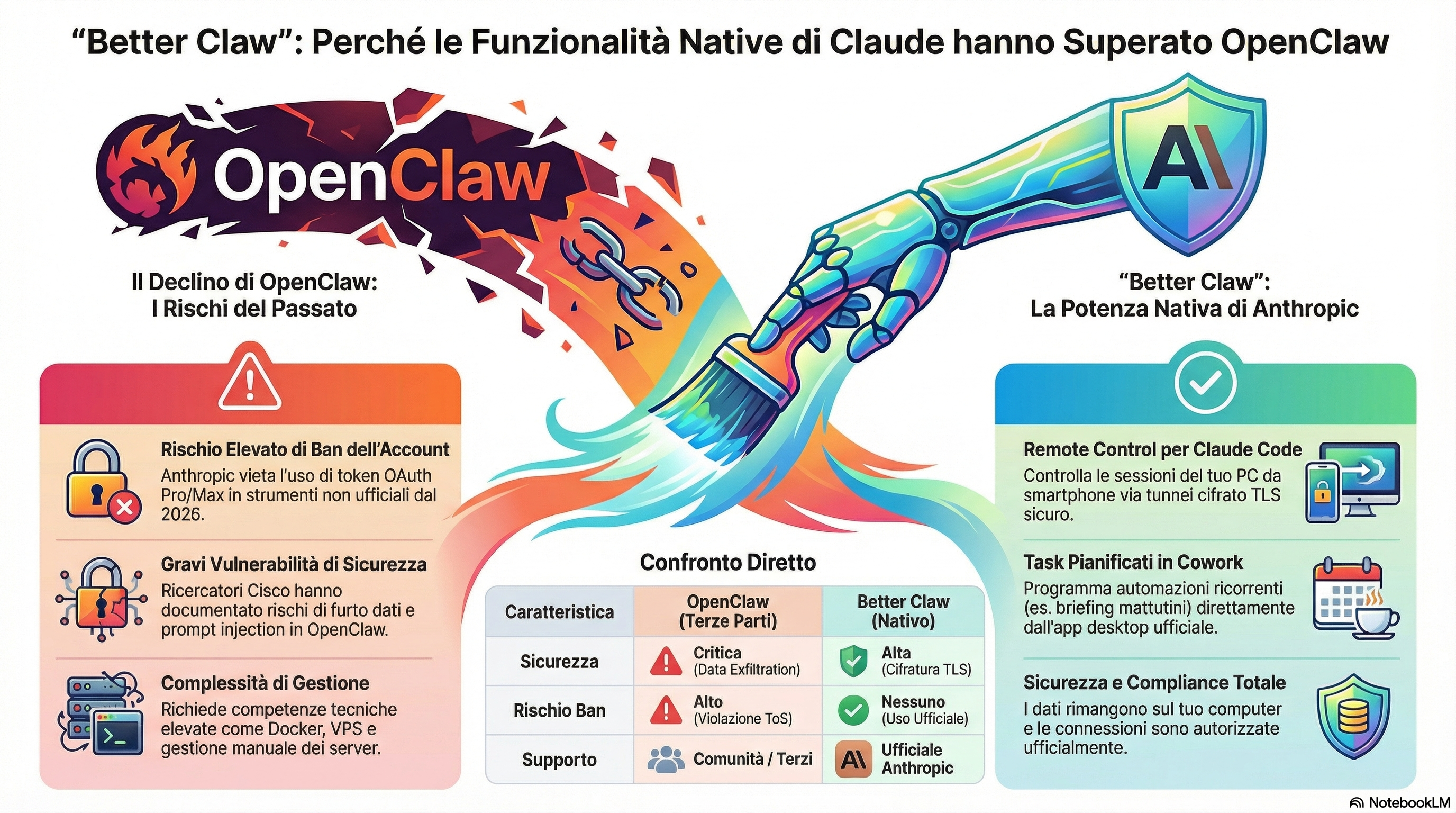
Remote Control per Claude Code e i Task Pianificati di Cowork: un assistente AI always-on controllabile da smartphone, senza rischi né hack di terze parti.
Manlio Carlo Soldani, Notaio in Domodossola | Marzo 2026
Indice dei contenuti
OpenClaw aveva catturato l’immaginazione di molti — un agente AI sempre attivo, controllabile da WhatsApp, capace di agire mentre dormite. Ma aveva anche prezzi nascosti, rischi di sicurezza segnalati da Cisco, e un rapporto sempre più teso con Anthropic. Nel giro di una settimana, Anthropic ha risposto con due funzionalità native che replicano quell’idea in modo più sicuro, più stabile e senza rischiare la sospensione dell’account.
Il 25 febbraio 2026 Anthropic ha annunciato contemporaneamente due cose: Remote Control per Claude Code e i Task Pianificati di Cowork. Chi segue il mondo degli agenti AI li ha immediatamente collegati: insieme, permettono di costruire quello che alcuni già chiamano “Better Claw” — un assistente autonomo senza i problemi di OpenClaw.
In questo articolo spiego cosa sono queste due funzionalità, come si installano, come si usano in combinazione, e perché rappresentano un salto qualitativo rispetto ai workaround di terze parti.
Il problema che OpenClaw cercava di risolvere
Fino a pochi giorni fa, Claude Code era uno strumento eccezionale ma con un limite evidente: era incatenato alla scrivania. Lanciavi un task, dovevi restare davanti al computer. Se ti alzavi, il filo si spezzava.
OpenClaw aveva risolto questo problema in modo creativo ma rischioso: girava su un server, si collegava a WhatsApp o Telegram, e usava il vostro token OAuth di Claude Pro/Max come chiave d’accesso — cosa che Anthropic ha esplicitamente vietato nel febbraio 2026. Oltre al rischio di ban, ricercatori di Cisco avevano documentato vulnerabilità di sicurezza nelle skill di terze parti, con casi di data exfiltration e prompt injection.
⚠️ Perché OpenClaw è diventato problematico
Anthropic ha aggiornato i propri termini di servizio vietando l’uso di token OAuth da account Free, Pro o Max in strumenti di terze parti — incluso il proprio Agent SDK. Chi continuava ad usare OpenClaw con un abbonamento Claude rischiava la sospensione. Il fondatore del progetto, Peter Steinberger, ha nel frattempo annunciato il passaggio a OpenAI.
Le due funzionalità native: una panoramica
🖥️ Remote Control (Claude Code — Research Preview, piani Pro e Max)
Permette di continuare una sessione Claude Code avviata sul vostro PC da qualsiasi dispositivo: smartphone, tablet o browser. Il codice e i file non lasciano mai il vostro computer.
🗓️ Task Pianificati (Cowork — tutti i piani a pagamento)
Permette di programmare task ricorrenti in Cowork — il desktop agent di Claude — che si eseguono automaticamente a orari prestabiliti, senza bisogno di prompt manuali.
Separatamente, ciascuna risolve metà del problema di OpenClaw. Insieme, lo sostituiscono quasi completamente — con un’architettura ufficiale, sicura e supportata da Anthropic.
Remote Control: il vostro Claude nello smartphone
Remote Control è essenzialmente un tunnel sicuro tra il vostro terminale e l’app mobile (o il browser). Non è cloud computing nel senso tradizionale: il vostro codice, i vostri file, i vostri server MCP restano sul vostro computer. Lo smartphone diventa semplicemente una finestra su quella sessione locale — con piena sincronizzazione bidirezionale.
Il product manager di Claude Code, Noah Zweben, lo ha descritto così al momento del lancio: “Avvia un task al terminale, poi continua dalla tua passeggiata. Vedi il sole, porta a spasso il cane, senza perdere il filo.”
Come funziona tecnicamente
Il vostro Claude Code avvia una connessione HTTPS in uscita verso le API di Anthropic — non apre mai porte in entrata sul vostro computer. Il server Anthropic fa da relay tra la vostra macchina e il dispositivo mobile. Tutto il traffico viaggia cifrato via TLS, con credenziali temporanee a uso singolo. Se il portatile va in sleep o cade la rete, la sessione si riconnette automaticamente al ritorno della connessione. Se la rete resta assente per più di ~10 minuti, la sessione scade.
📱 Disponibilità attuale (Research Preview)
Remote Control è disponibile sugli abbonamenti Claude Pro ($20/mese) e Claude Max ($100–200/mese). Al momento non è disponibile sui piani Team ed Enterprise. Funziona tramite l’app Claude per iOS e Android, oppure dal browser su claude.ai/code.
Istruzioni di installazione e attivazione
Passo 1 — Aggiornate Claude Code alla versione 2.1.52 o superiore
npm update -g @anthropic-ai/claude-code
# oppure, se usate brew:
brew upgrade claude-code
Verificate la versione con claude --version.
Passo 2 — Installate (o aggiornate) l’app Claude su smartphone
Disponibile su App Store (iOS) e Google Play (Android). Se siete già nella sessione Claude Code sul terminale, usate il comando /mobile per visualizzare un QR code con il link diretto al download.
Passo 3 — Autenticatevi e accettate il workspace trust
La prima volta, eseguite /login dall’interno di Claude Code e accettate il “workspace trust” per la cartella del vostro progetto. Questo passaggio è obbligatorio per la sicurezza.
Passo 4 — Avviate Remote Control
# Opzione A: avvio diretto da progetto (sessione nuova)
claude remote-control

# Opzione B: da sessione già aperta (mantiene tutta la history)
/remote-control   # oppure: /rc
Il terminale mostrerà un URL di sessione e un QR code. Premete Spazio per far comparire o sparire il QR code in qualsiasi momento.
Passo 5 — Collegatevi dallo smartphone
Tre modalità di connessione: (a) scansionate il QR code dall’app Claude, (b) aprite l’URL di sessione su qualsiasi browser, oppure (c) aprite l’app Claude → tab “Code” → cercate la vostra sessione (mostrata con un’icona computer e un punto verde). Da questo momento potete inviare prompt dallo smartphone esattamente come fareste dal terminale.
Passo 6 — Attivazione automatica (opzionale)
Se volete che Remote Control parta automaticamente ad ogni sessione, eseguite /config dentro Claude Code e impostate “Enable Remote Control for all sessions” su true.
💡 Consigli pratici per usarlo al meglio
- Date istruzioni molto dettagliate al task prima di allontanarvi dalla scrivania: più contesto fornite, meno dovrete intervenire da remoto.
- Configurate i vostri MCP server prima di avviare Remote Control — non è possibile aggiungerne di nuovi da mobile.
- Usate
/rcpiuttosto che riavviare da zero: preserva tutta la cronologia della conversazione.- Tenete il portatile collegato alla corrente se prevedete sessioni lunghe.
Task Pianificati in Cowork: l’automazione ricorrente
Remote Control risolve il problema del controllo remoto, ma non dell’automazione proattiva — il fatto che l’agente faccia cose mentre voi non gliele avete chieste. Questo è il territorio dei Task Pianificati di Cowork, annunciati lo stesso giorno.
Cowork è l’agente desktop di Claude integrato nell’app Claude Desktop (macOS e Windows). A differenza di Claude Code, non richiede il terminale: è accessibile da una interfaccia grafica, progettata anche per utenti non tecnici. Con i Task Pianificati, potete scrivere un prompt una volta sola, scegliere la cadenza (ogni ora, ogni giorno, ogni settimana, solo nei giorni feriali, ecc.) e Claude lo eseguirà automaticamente.
Esempi concreti di task pianificati
Un briefing mattutino alle 8:00 che riepiloga le email non lette e aggiunge al calendario le scadenze rilevanti. Un report settimanale che aggrega dati da un foglio Excel e genera una presentazione PowerPoint. Un promemoria automatico ogni venerdì che verifica le pratiche aperte e prepara un riepilogo per il lunedì. Per chi gestisce un’agenda professionale ricca, il valore è immediato.
Come si creano i Task Pianificati
Passo 1 — Aggiornate Claude Desktop all’ultima versione
Il comando /schedule potrebbe non comparire con versioni precedenti. Verificate gli aggiornamenti dall’app stessa prima di procedere.
Passo 2 — Aprite Cowork e create un nuovo task
Cliccate su “+ Nuovo task” in alto a sinistra (oppure partite da un task già esistente). Descrivete quello che volete fare come fareste normalmente in chat.
Passo 3 — Digitate /schedule nel task
Si apre la skill di pianificazione. Aggiungete i dettagli in linguaggio naturale — per esempio: “Ogni lunedì mattina alle 8:30, inviami via email un riepilogo delle pratiche aperte della settimana” — e cliccate “Let’s go”.
Passo 4 — Configurate la pianificazione
Impostate titolo, cadenza (oraria, giornaliera, settimanale, mensile, solo giorni feriali) e orario esatto. Cliccate “Salva”. Il task compare nella sezione “Pianificati” nella barra laterale sinistra.
⚠️ Limitazione importante da conoscere
I Task Pianificati funzionano solo se il computer è sveglio e Claude Desktop è aperto. Se il Mac o PC è in sleep quando scatta l’orario, Cowork salta il task e lo esegue appena il computer si risveglia, inviandovi una notifica. Anthropic ha suggerito che una versione cloud (“Cowork Cloud”) potrebbe arrivare in futuro per eliminare questa limitazione.
La combinazione: “Better Claw” in pratica
Mettendo insieme le due funzionalità si ottiene un flusso di lavoro che avvicina molto la promessa originale di OpenClaw, senza i suoi problemi strutturali.
La mattina, Cowork esegue automaticamente il vostro briefing pianificato — riepiloga email, aggiorna il calendario, segnala le scadenze urgenti. Durante la giornata, avviate una sessione Claude Code su un progetto complesso, attivate Remote Control, e da smartphone potete monitorarla, intervenire, approvare azioni o cambiare direzione — anche durante una riunione o in treno. La sera, un task pianificato prepara la lista di priorità per il giorno successivo.
Confronto diretto: OpenClaw vs “Better Claw”
| Caratteristica | OpenClaw | “Better Claw” |
|---|---|---|
| Controllo da smartphone | ✅ Sì (WhatsApp/Telegram) | ✅ Sì (app Claude ufficiale) |
| Task automatici ricorrenti | ✅ Sì (cron job) | ✅ Sì (Cowork Scheduled Tasks) |
| Memoria persistente | ✅ Sì (locale) | ✅ Sì (auto memory Claude) |
| MCP server integration | ✅ Sì | ✅ Sì (nativamente in Claude Code) |
| Rischio ban account | ❌ Alto (token OAuth vietati) | ✅ Nessuno (uso ufficiale) |
| Sicurezza | ❌ Critica (Cisco: data exfiltration) | ✅ TLS + credenziali temporanee Anthropic |
| Competenze tecniche richieste | ❌ Elevate (Docker, server, CLI) | ⚠️ Medie (CLI) / Basse (Cowork) |
| Always-on senza PC sveglio | ✅ Sì (server remoto) | ❌ No (richiede computer attivo) |
| Costo aggiuntivo | ⚠️ API key separata o VPS | ✅ Incluso nell’abbonamento Pro/Max |
| Supporto ufficiale Anthropic | ❌ No | ✅ Sì |
L’unica area dove OpenClaw mantiene un vantaggio è l’autonomia vera — la capacità di girare su un server sempre acceso, indipendente dalla presenza del vostro computer. È una limitazione reale di “Better Claw”, che Anthropic stessa sembra voler risolvere con un eventuale Cowork Cloud.
Una riflessione per i professionisti
Per chi lavora in ambito legale, notarile o professionale in senso lato, la scelta tra OpenClaw e le funzionalità native di Claude non è solo tecnica. È anche una questione di compliance e responsabilità. Usare strumenti non ufficiali che accedono a email, calendari e documenti professionali — specie se con vulnerabilità documentate — introduce rischi difficilmente compatibili con gli obblighi deontologici e con il GDPR.
Le funzionalità native di Anthropic offrono garanzie superiori: i dati rimangono sul vostro computer, il traffico è cifrato attraverso l’infrastruttura Anthropic, e non dipendete da skill di terze parti non verificate. Per chi vuole un assistente AI potente e affidabile nella pratica quotidiana, “Better Claw” è oggi la risposta più matura.
✅ In sintesi: cosa fare adesso
- Se usate Claude Pro o Max e volete il controllo da smartphone: aggiornate Claude Code alla versione 2.1.52+ e attivate Remote Control con
/rc.- Se volete automazioni ricorrenti senza aprire il terminale: aprite Claude Desktop, andate in Cowork, e usate
/scheduleper creare i vostri task automatici.Le due funzionalità si completano: una per il controllo in tempo reale, l’altra per l’esecuzione pianificata.
Tags: Claude Code · Remote Control · Cowork · Task Pianificati · Agenti AI · OpenClaw · Automazione · Anthropic · Produttività · Tecnologia Legale
Manlio Carlo Soldani
Notaio in Domodossola — Via Camillo Prampolini n. 14
Iscritto al Collegio Notarile di Verbania
domodossola@notaiosoldani.it | 0324 066077
Il presente articolo ha carattere generale e informativo, non costituisce parere legale personalizzato e non sostituisce la consulenza diretta con un notaio. Per assistenza specifica relativa alla vostra situazione, vi invitiamo a contattare il nostro Studio per fissare un appuntamento. Contenuto generato con sistemi di Intelligenza Artificiale e supervisionato da professionisti dello Studio Notarile, in conformità ai requisiti di trasparenza del Regolamento UE 2024/1689 (AI Act).